공유 컬렉션
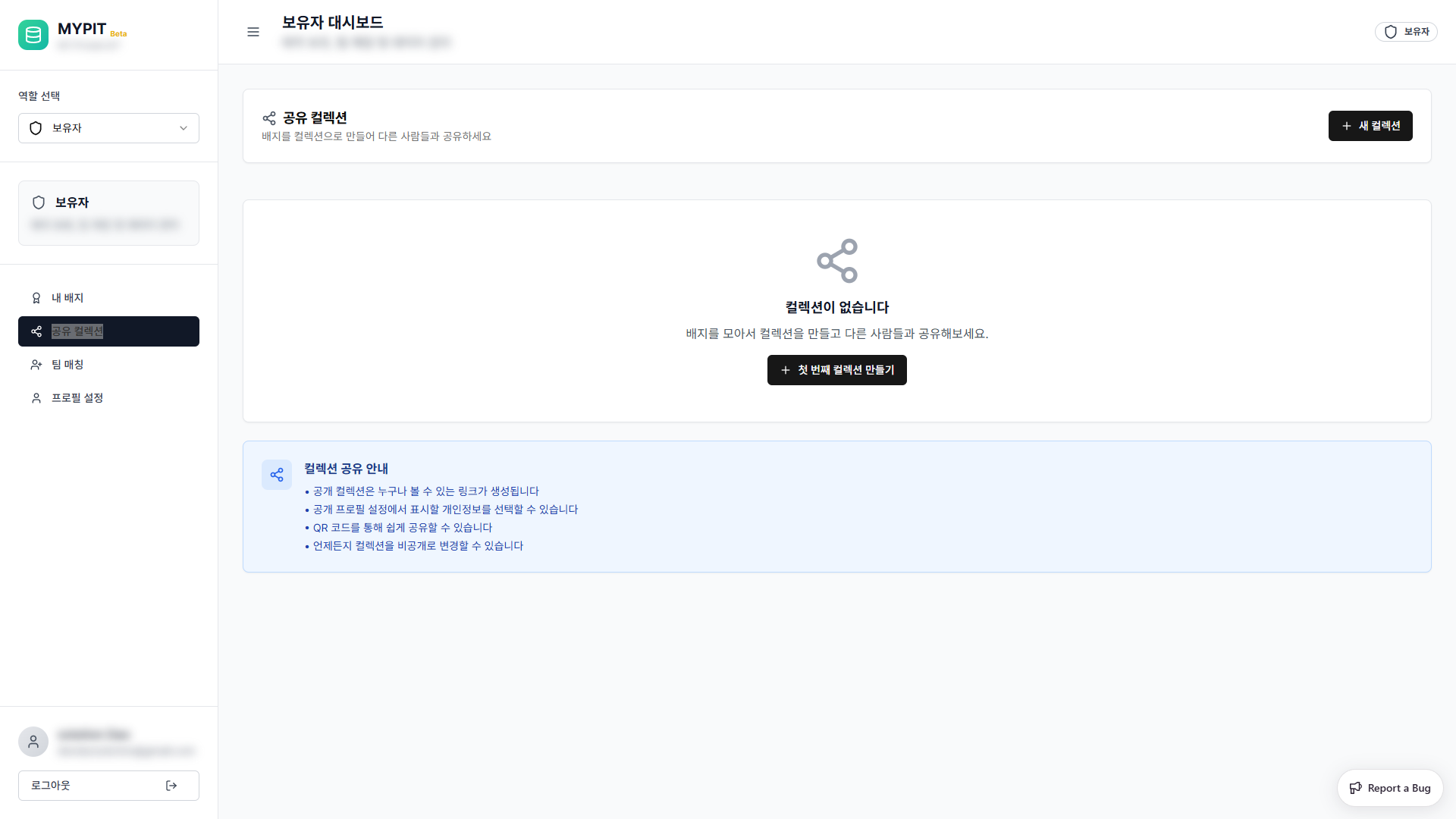
공유 컬렉션 섹션에서는 배지를 모아 컬렉션으로 만들고, 링크 또는 QR 코드로 공개 공유할 수 있습니다.
컬렉션 만들기
오른쪽 상단의 + 새 컬렉션 버튼을 클릭합니다 (컬렉션이 없는 경우 + 첫 번째 컬렉션 만들기 버튼을 클릭).
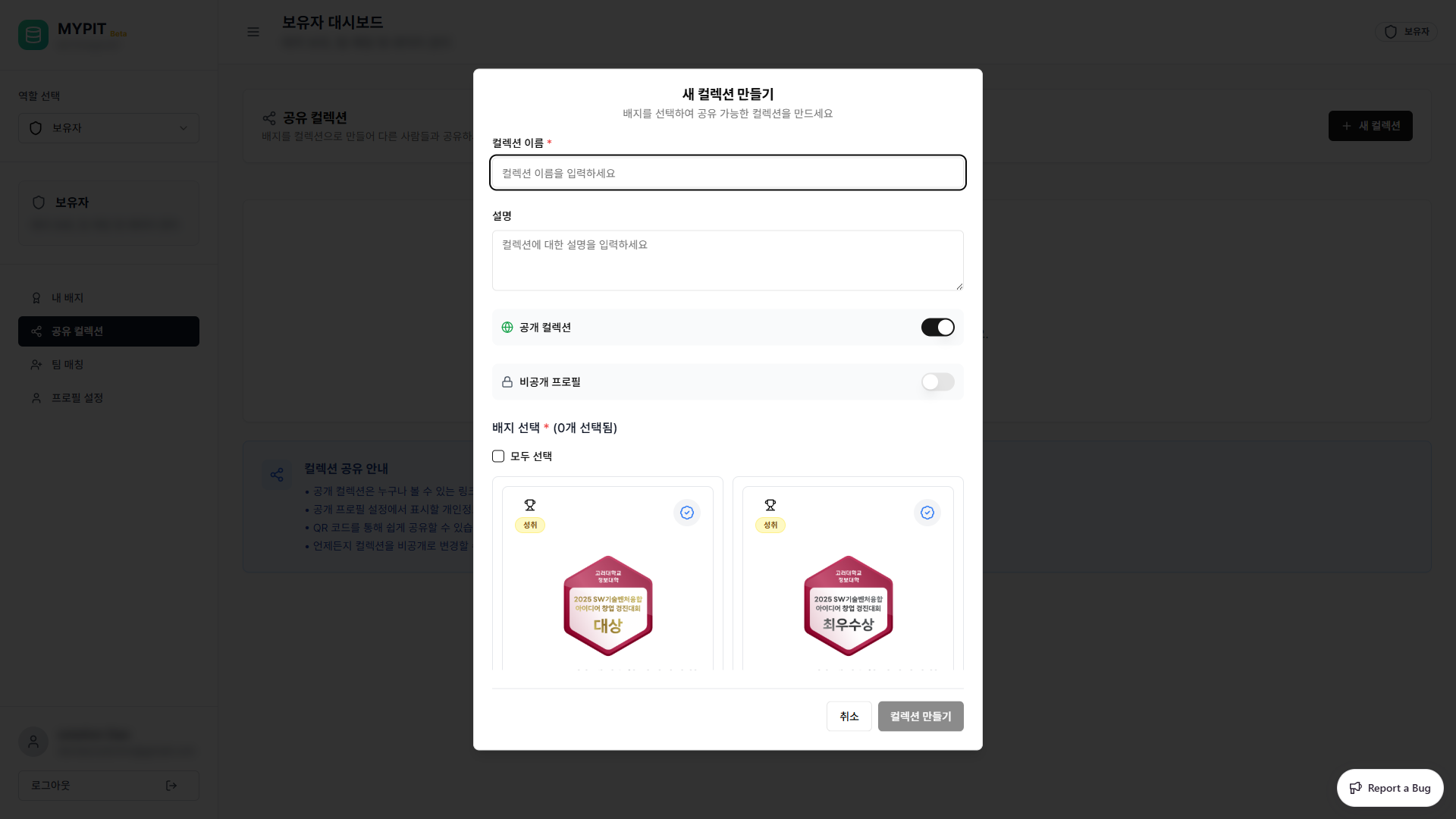
양식을 작성합니다:
| 항목 | 필수 | 설명 |
|---|---|---|
| 컬렉션 이름 | 예 | 컬렉션의 이름 |
| 설명 | 아니오 | 간단한 설명 |
| 공개 컬렉션 | — | 공개 접근 허용 (기본값: 켜짐) |
| 비공개 프로필 | — | 공개 조회 시 개인 정보 숨기기 |
| 배지 선택 | 예 | 포함할 배지 선택 (모두 선택으로 전체 선택 가능) |
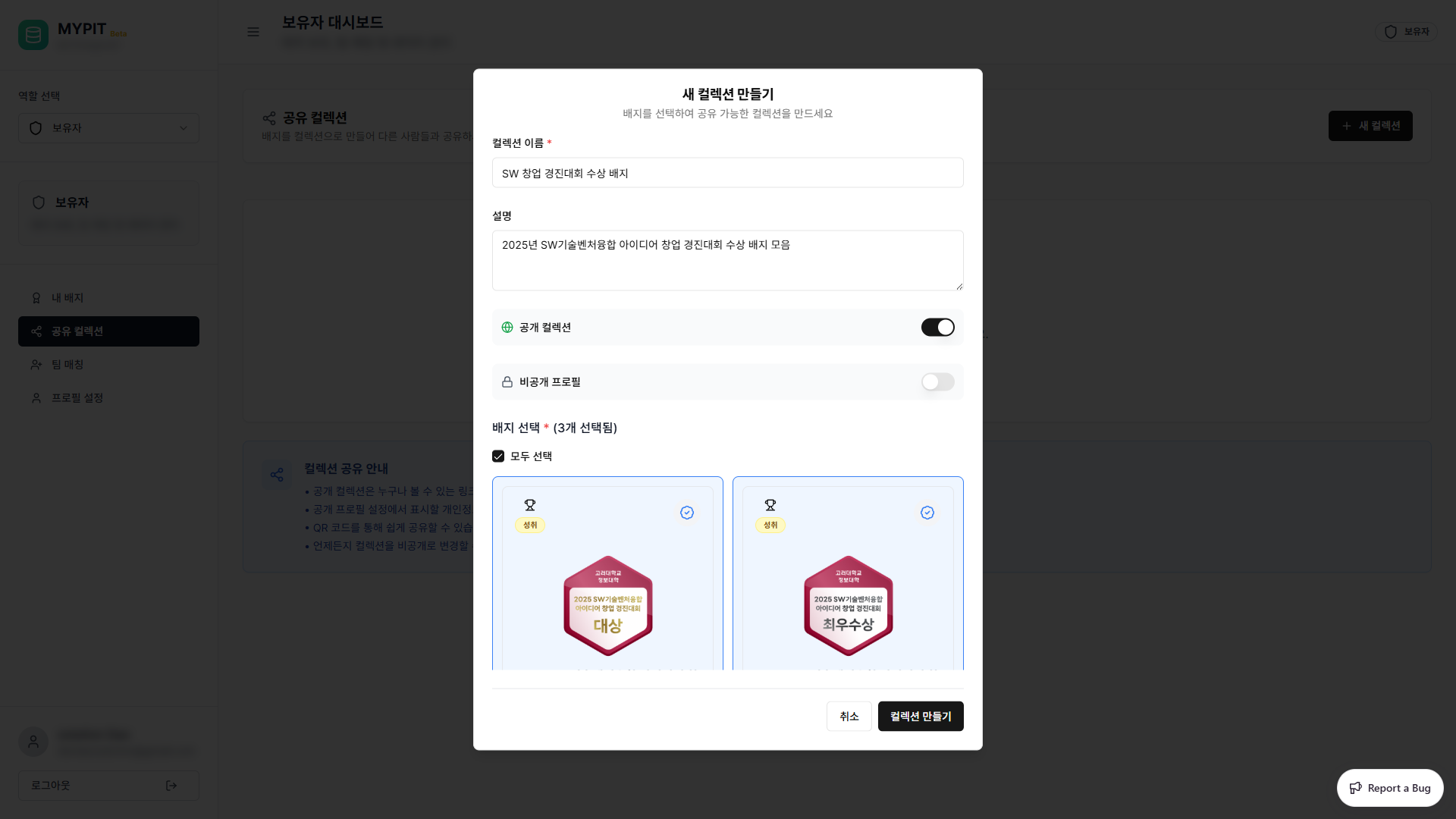
컬렉션 만들기 버튼을 클릭하면 컬렉션이 생성됩니다.
컬렉션 카드
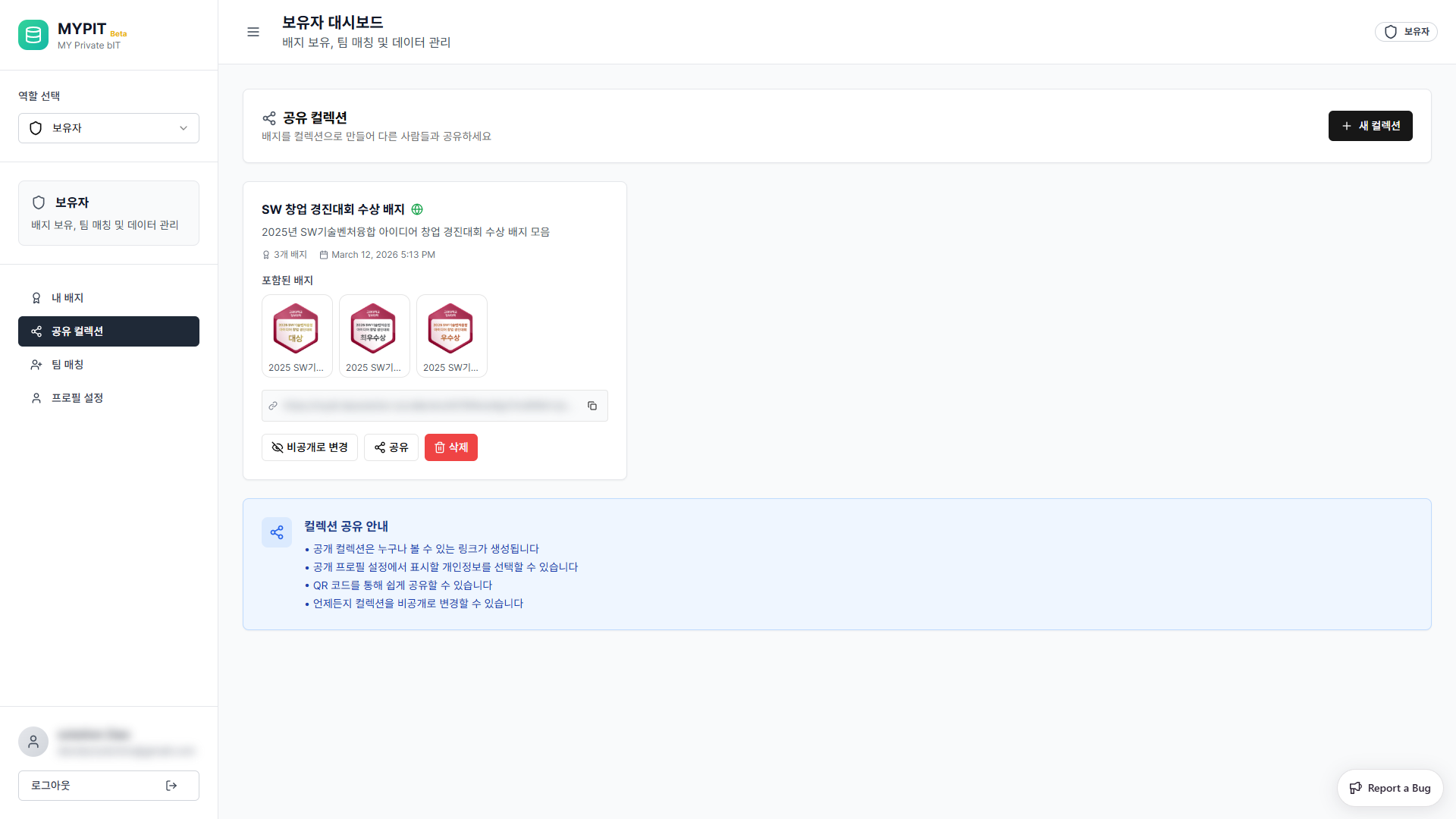
생성 후 컬렉션 카드가 나타나며 다음 정보가 표시됩니다:
- 컬렉션 이름 및 공개 여부 표시
- 설명
- 배지 수 및 생성 날짜
- 포함된 배지 썸네일
- 컬렉션 URL (공유 링크)
- 버튼: 비공개로 변경, 공유, 삭제
컬렉션 공유하기
컬렉션 카드의 공유 버튼을 클릭하면 공유 다이얼로그가 열립니다.
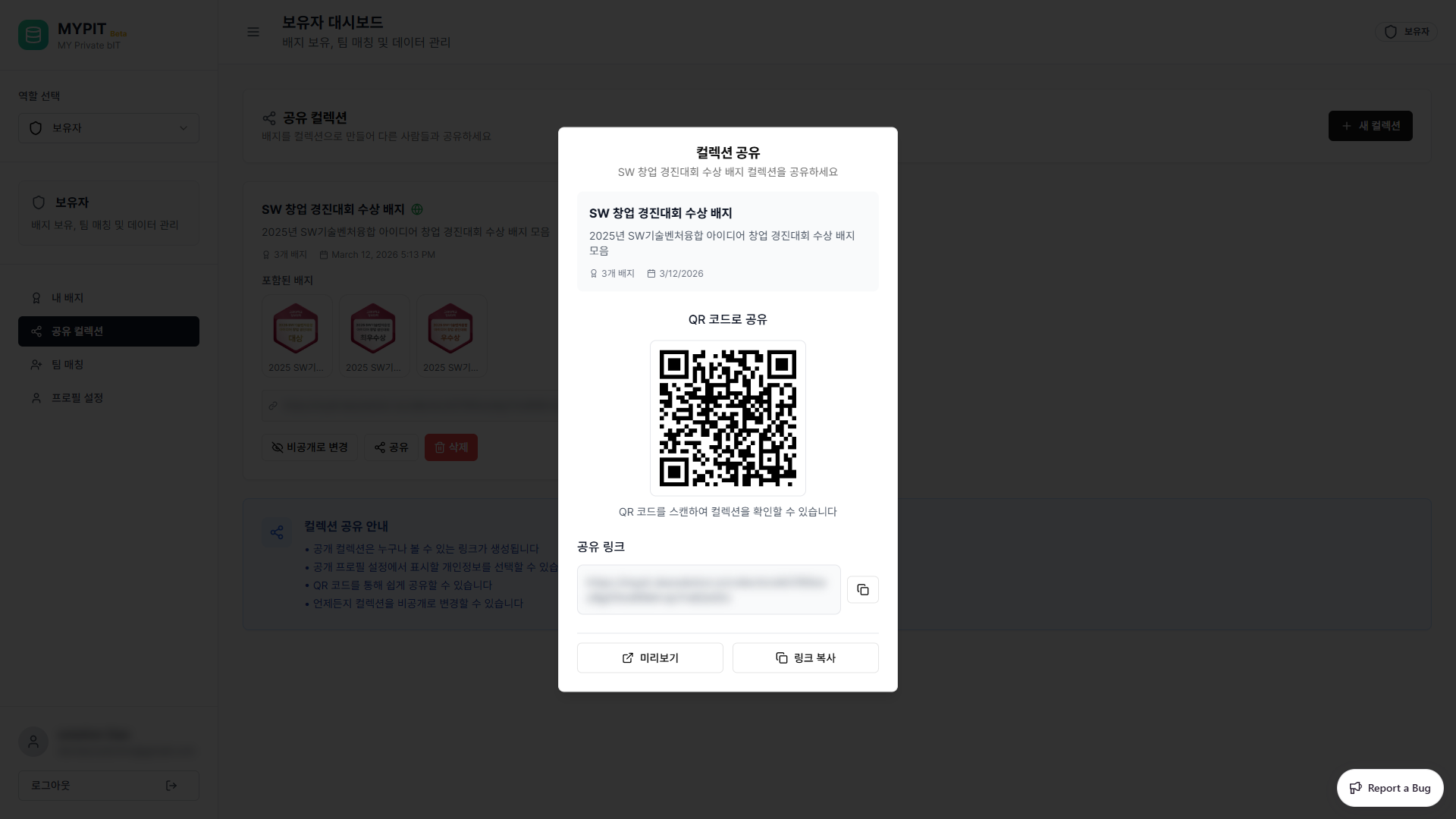
다이얼로그에서 제공하는 기능:
- QR 코드 — 스캔하여 컬렉션 열기
- 공유 링크 — 복사 가능한 공개 URL
- 미리보기 — 새 탭에서 공개 컬렉션 페이지 열기
- 링크 복사 — 링크를 클립보드에 복사
공개 범위 설정
| 설정 | 동작 |
|---|---|
| 공개 컬렉션 (켜짐) | 링크를 아는 누구나 컬렉션을 볼 수 있습니다 |
| 비공개 | 본인만 볼 수 있습니다 — 비공개로 변경 버튼으로 전환 |
| 비공개 프로필 | 공개 조회 시 개인 정보를 숨깁니다 |
INFO
프로필 설정에서 공개 컬렉션과 함께 표시할 개인 정보를 관리할 수 있습니다.
컬렉션 공유 안내
- 공개 컬렉션은 로그인 없이도 누구나 열 수 있는 링크가 생성됩니다
- QR 코드로 오프라인에서도 간편하게 공유할 수 있습니다
- 비공개로 변경 버튼으로 언제든지 비공개로 전환할 수 있습니다
→ 다음: 팀 매칭 — 수업 참여하기