팀 관리
수업에 참여한 후, 수업 카드의 View teams 버튼을 클릭하면 팀 매칭 패널이 열립니다.
팀 매칭 패널 개요
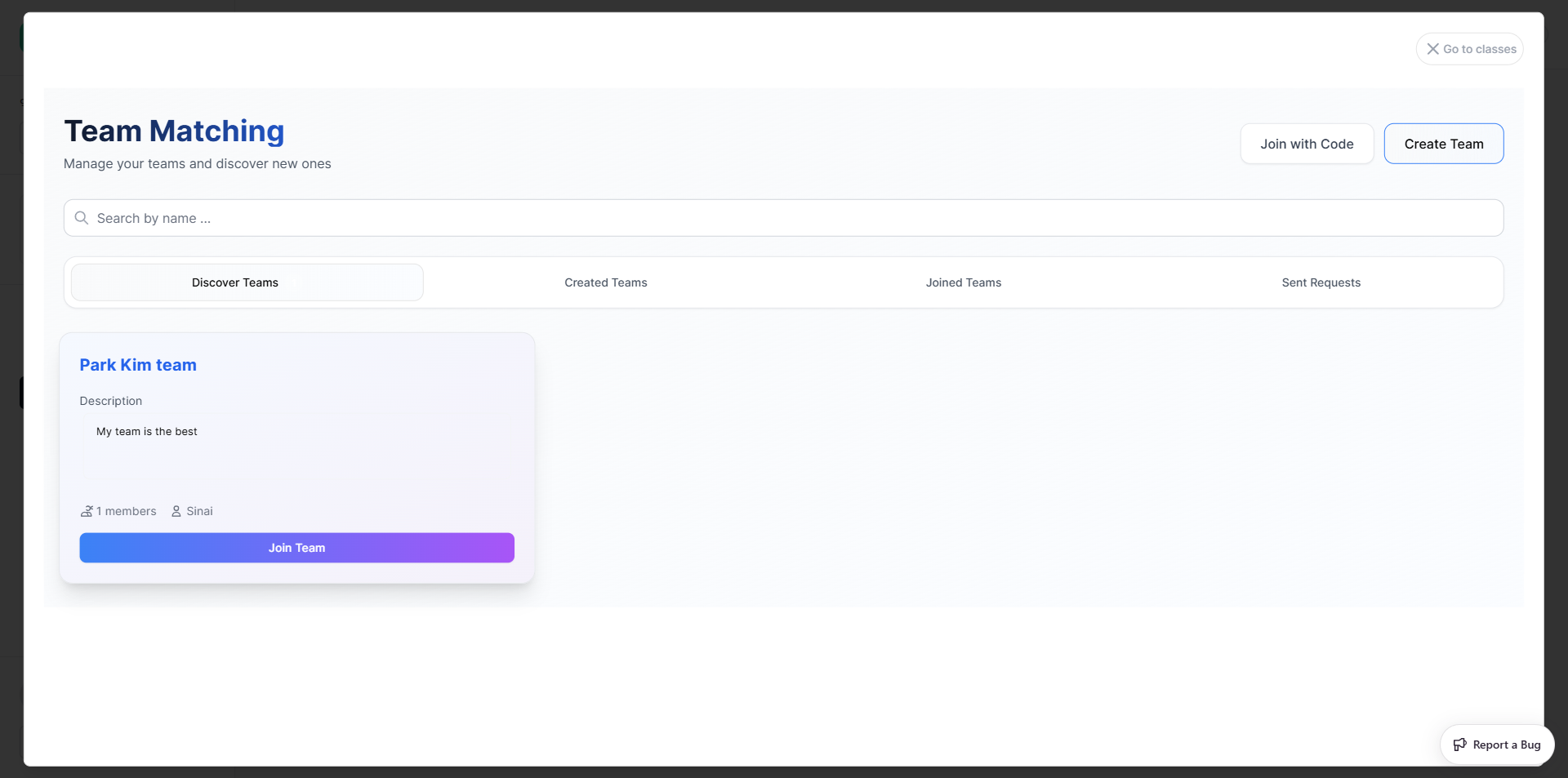
패널 상단에는 두 개의 버튼과 네 개의 탭이 있습니다:
| 탭 | 설명 |
|---|---|
| Discover Teams | 참여 가능한 공개 팀 목록 |
| Created Teams | 내가 생성한 팀 |
| Joined Teams | 이미 참여 중인 팀 |
| Sent Requests | 보낸 참여 요청 |
상단 검색창을 통해 팀 이름으로 검색할 수 있습니다.
팀 참여하기
방법 A — 팀 목록에서 참여
- Discover Teams 탭을 엽니다
- 팀 카드를 확인합니다 — 팀 이름, 설명, 인원 수, 생성자가 표시됩니다
- 원하는 팀의 Join Team 버튼을 클릭합니다
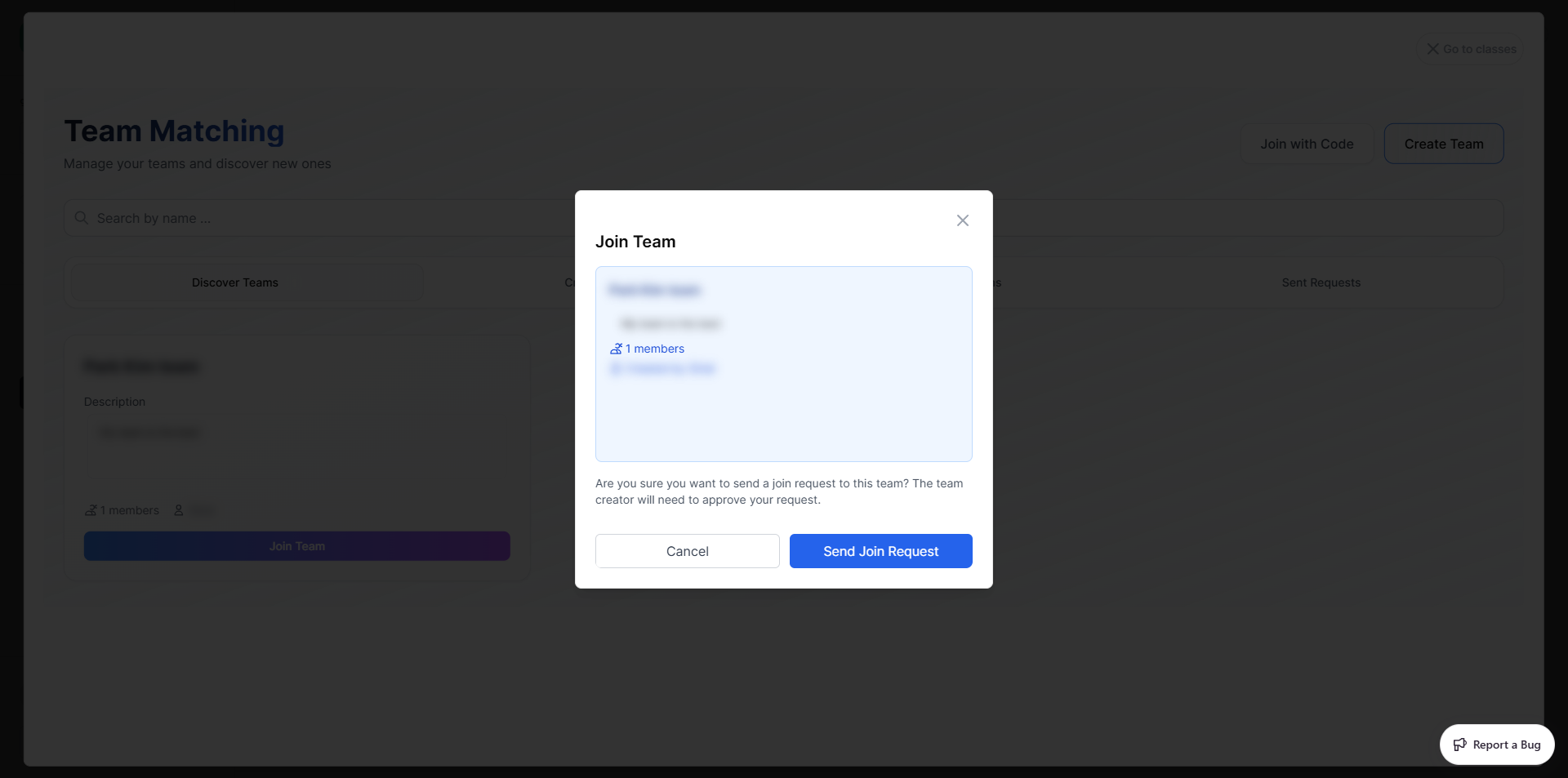
- 팀 상세 정보가 표시된 확인 대화상자가 나타납니다
- Send Join Request를 클릭합니다 — 요청이 팀 리더에게 전송됩니다
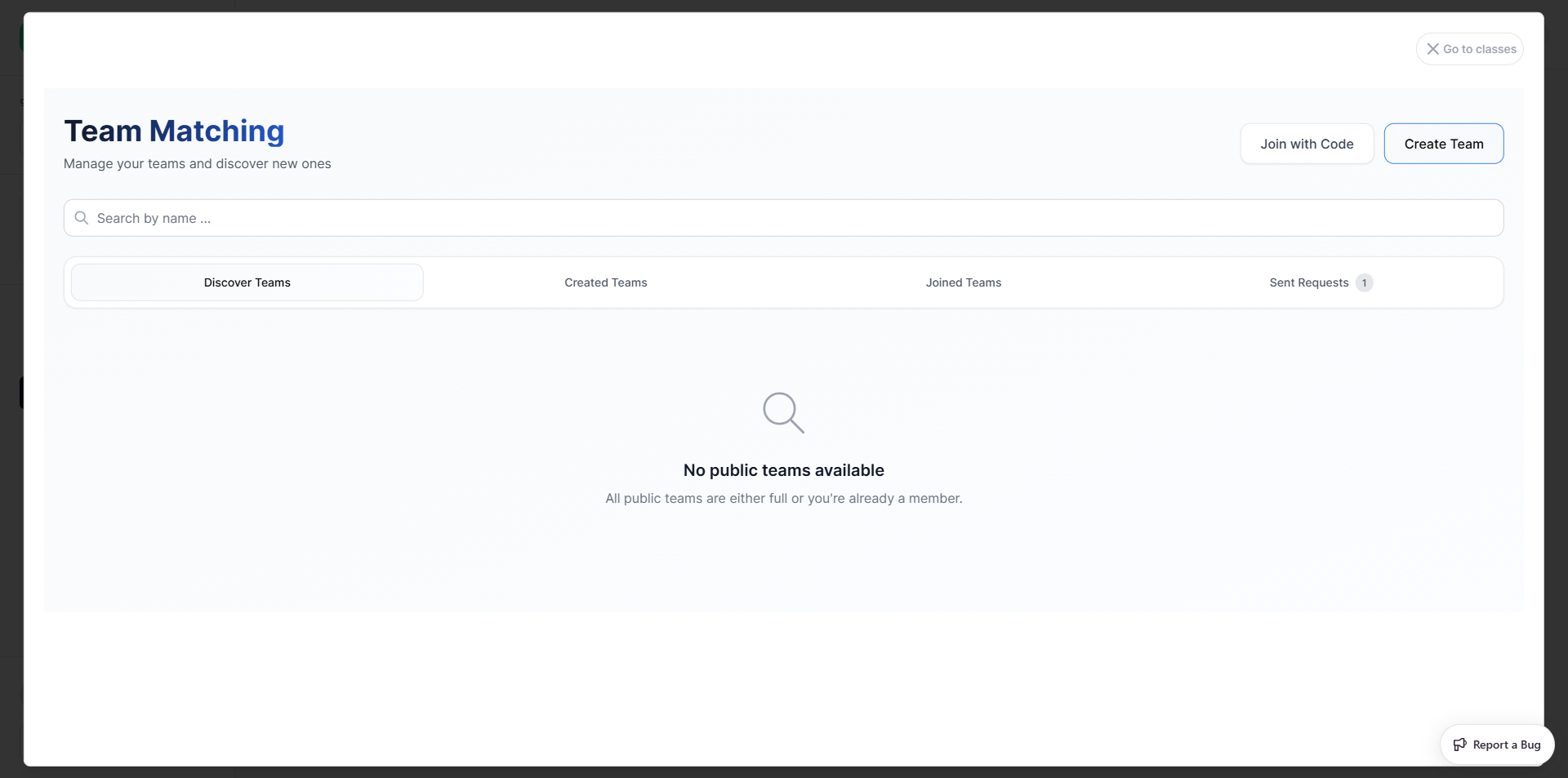
요청이 승인되거나 거절될 때까지 Sent Requests 탭에 pending 상태로 표시됩니다.
INFO
팀 참여는 팀 리더의 승인이 필요합니다. 직접 추가되지 않는 한 즉시 참여할 수 없습니다.
방법 B — 초대 코드로 참여
- 패널 오른쪽 상단의 Join with Code 버튼을 클릭합니다
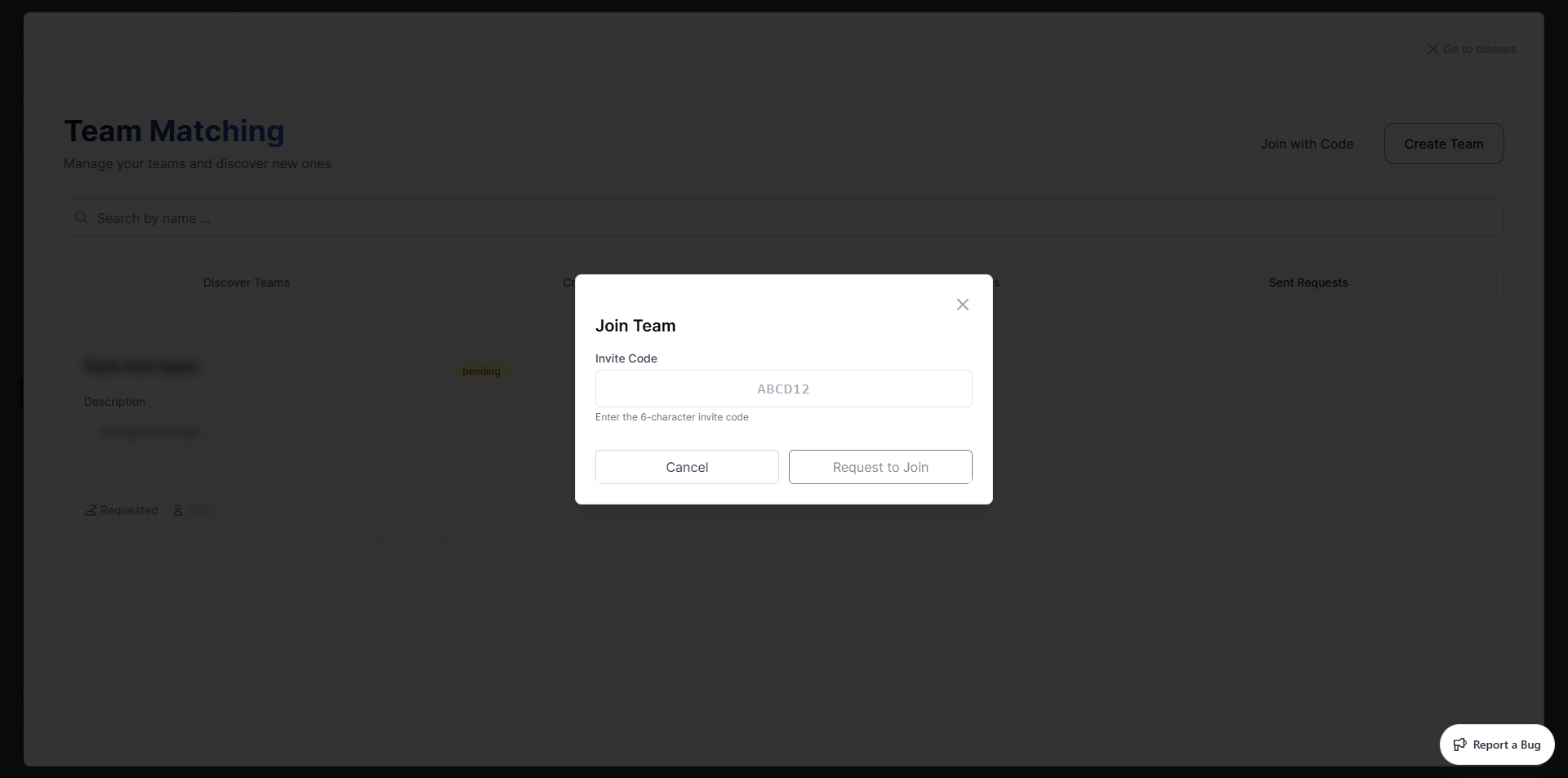
- 팀 리더에게 받은 6자리 초대 코드를 입력합니다
- Request to Join 버튼을 클릭합니다
팀 만들기
- 패널 오른쪽 상단의 Create Team 버튼을 클릭합니다
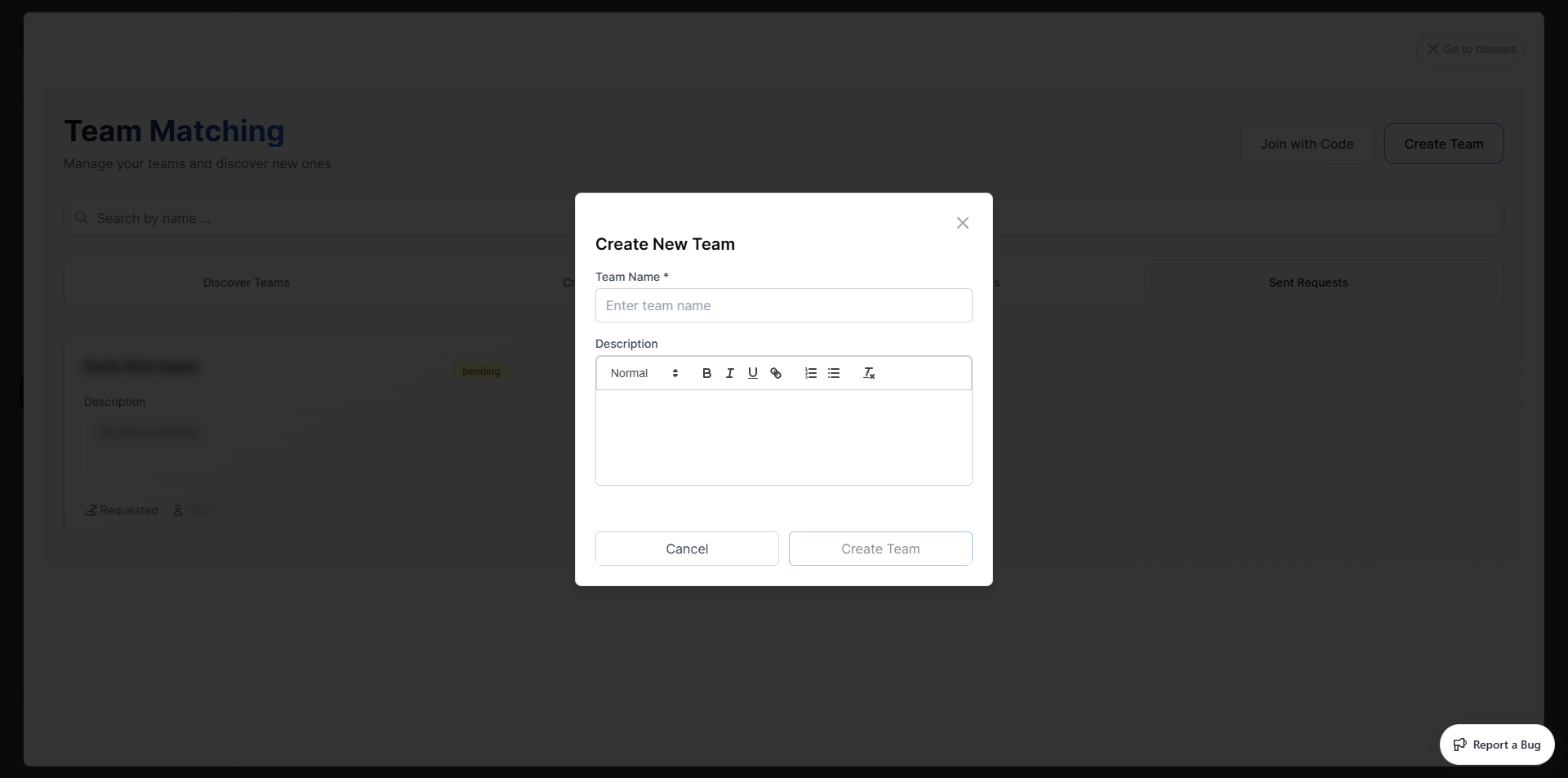
- 양식을 작성합니다:
| 항목 | 필수 | 설명 |
|---|---|---|
| Team Name | 예 | 팀 이름 |
| Description | 아니오 | 서식 있는 텍스트 지원 — 굵게, 기울임, 밑줄, 링크, 목록 |
- Create Team 버튼을 클릭합니다 — 자동으로 팀 리더가 됩니다
TIP
팀이 생성되면 Created Teams 탭에 표시되며, 여기서 팀원을 관리하고 참여 요청을 승인할 수 있습니다.
Sent Requests 탭
Sent Requests 탭에서 보낸 모든 참여 요청을 확인할 수 있습니다. 각 카드에는 다음이 표시됩니다:
- 팀 이름 및 설명
- pending 상태 배지
- Requested 표시 및 팀 리더 이름
팀 내부 살펴보기
팀 카드의 Enter Team을 클릭하면 팀 워크스페이스로 이동합니다. 상단 탭 구성은 다음과 같습니다:
| 탭 | 사용 가능 | 설명 |
|---|---|---|
| Chat | 전체 팀원 | 실시간 팀 채팅 |
| Documents | 전체 팀원 | 공유 팀 문서 |
| Members | 전체 팀원 | 팀원 목록 및 권한 확인 |
| Requests | 팀 리더 전용 | 참여 요청 검토 및 승인 |
| Settings | 팀 리더 전용 | 팀 정보 수정, 초대 코드, 팀 삭제 |
Chat
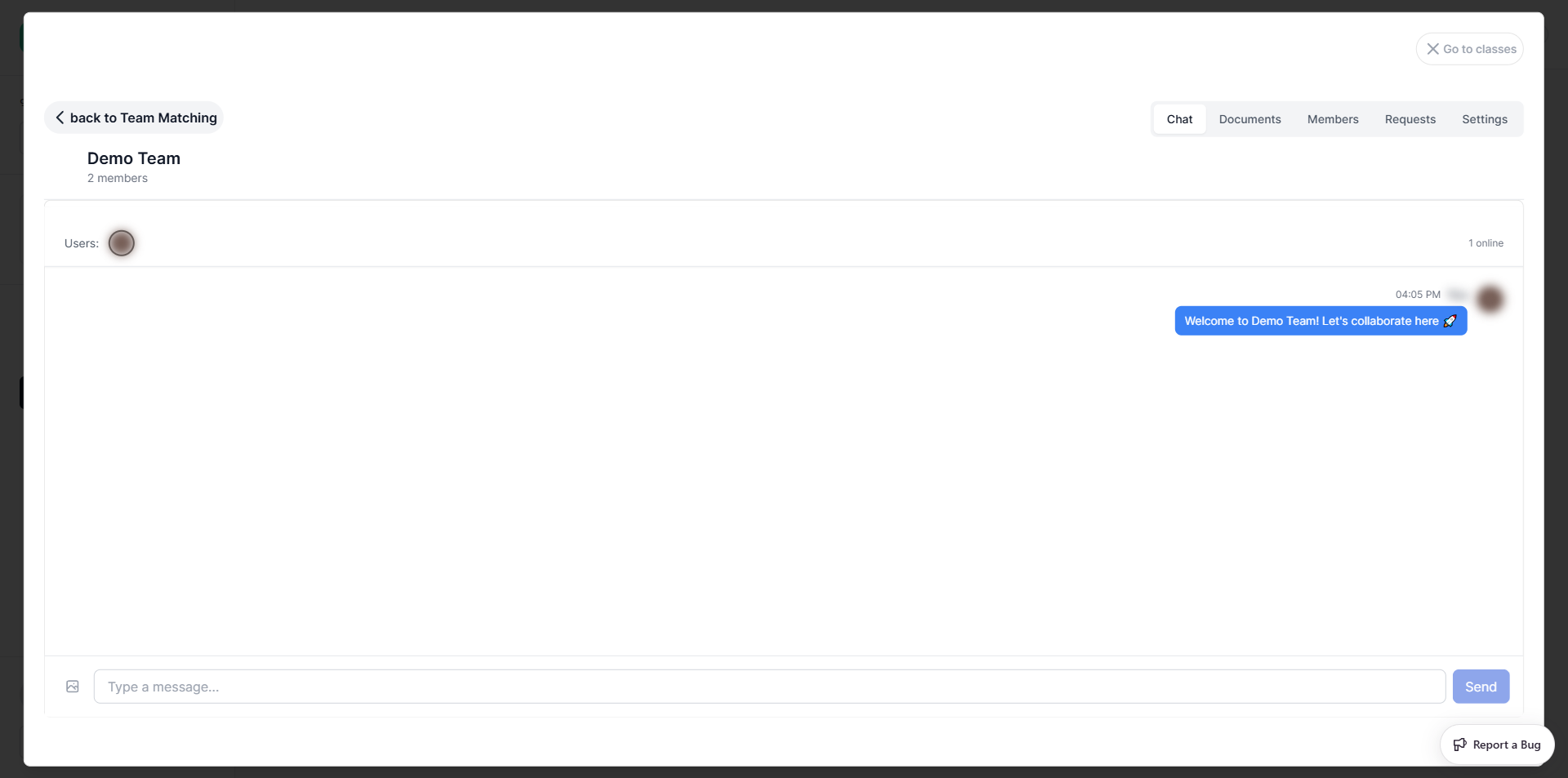
Chat 탭은 팀원들의 실시간 메시지 공간입니다.
- 온라인 팀원은 상단에 아바타로 표시됩니다 (예: "1 online")
- 하단 텍스트 필드에 메시지를 입력하고 Enter 또는 Send 클릭
- 텍스트 필드 왼쪽의 이미지 첨부 버튼으로 파일 전송 가능
메시지에는 발신자 아바타, 시간, 내용이 표시됩니다. 내가 보낸 메시지는 오른쪽에 표시됩니다.
Documents
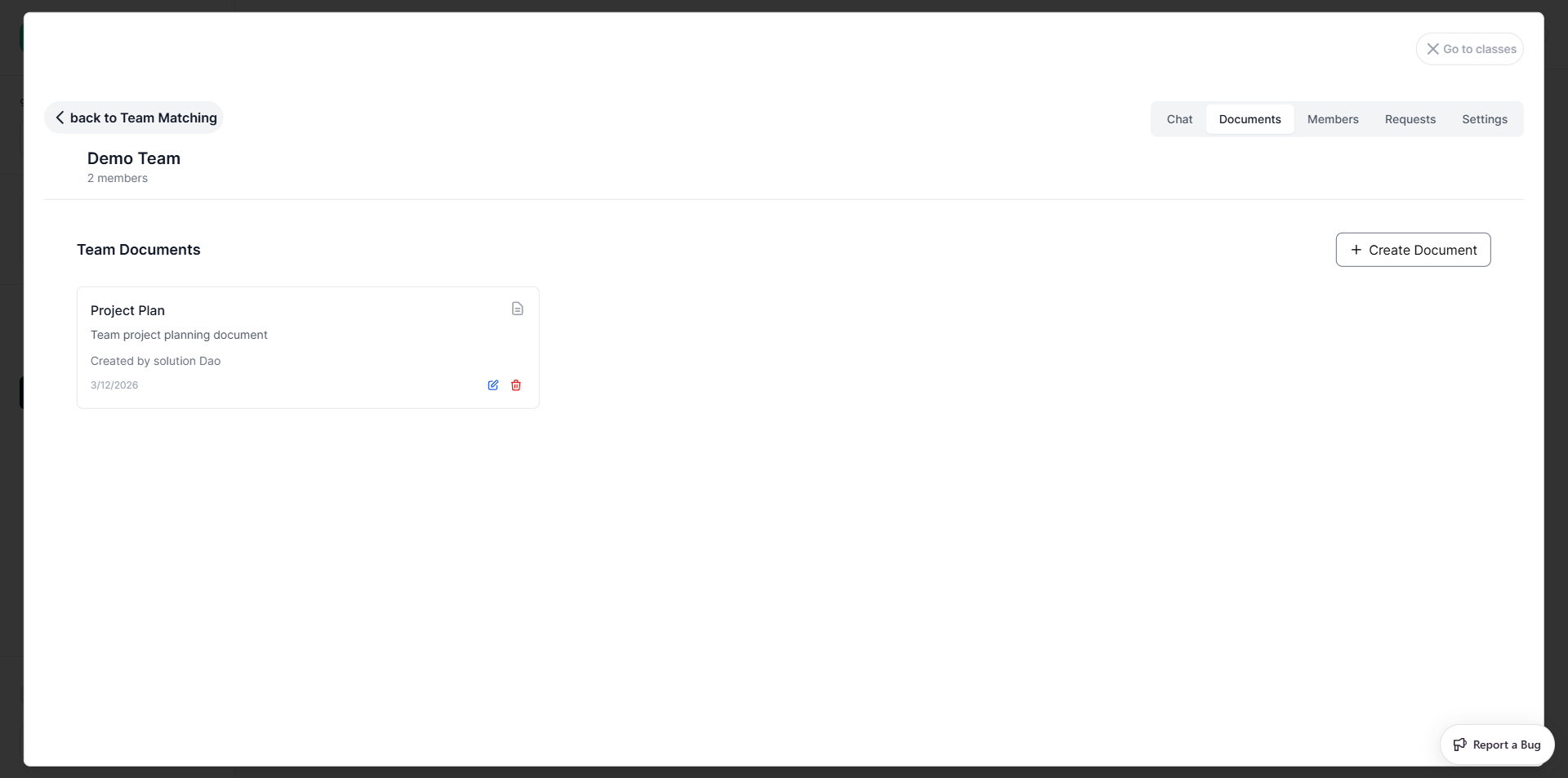
Documents 탭에서는 팀 공유 문서를 확인할 수 있습니다. 각 카드에는 문서 제목, 설명, 작성자, 생성일이 표시됩니다. 여기서 다음 작업을 할 수 있습니다:
- 카드를 클릭하여 문서 열기 및 편집
- 편집 아이콘(연필)을 클릭하여 제목 또는 설명 변경
- 삭제 아이콘(휴지통)을 클릭하여 삭제 (리더 전용)
문서 만들기
- + Create Document 클릭 (오른쪽 상단)
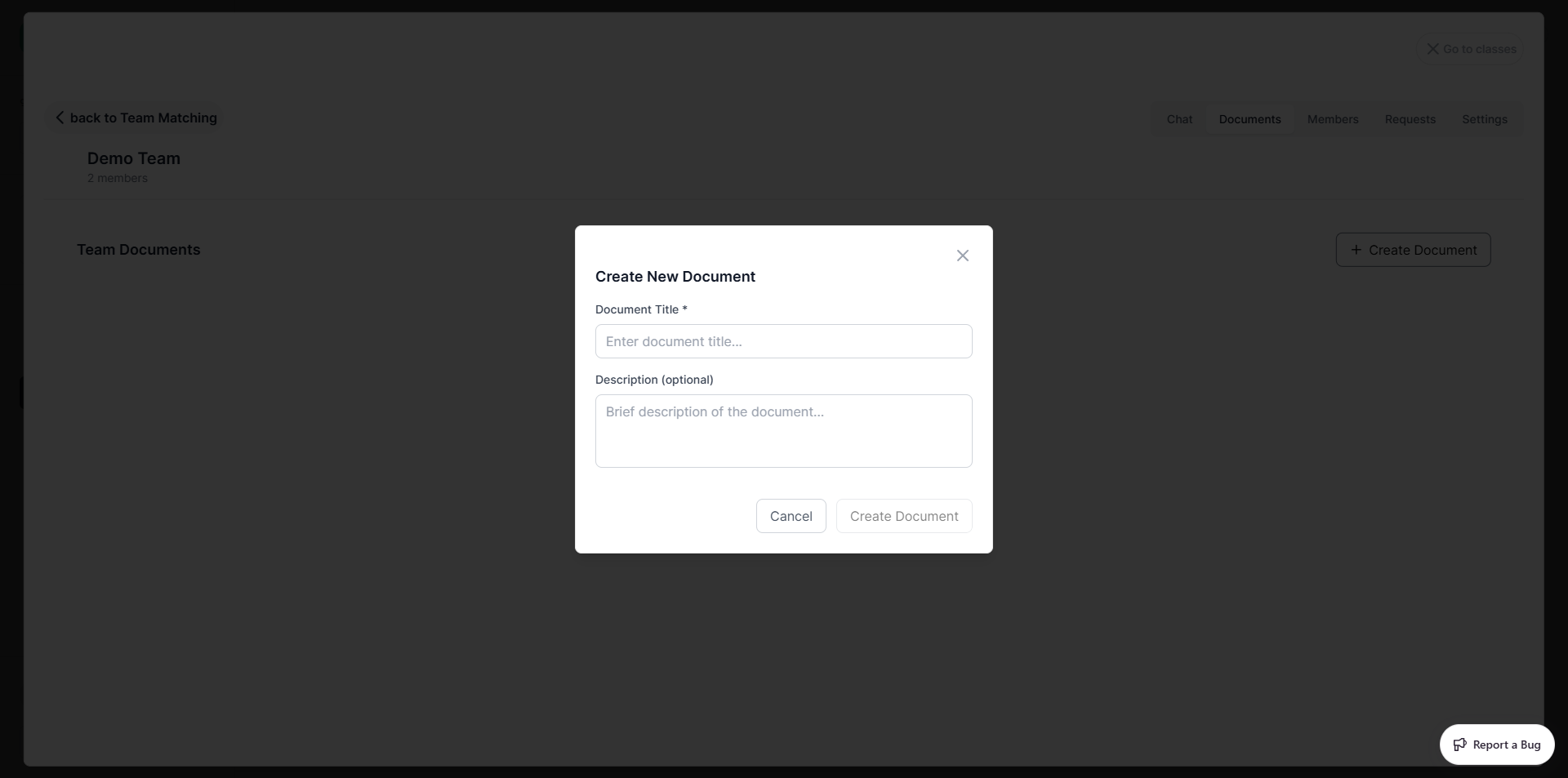
- Document Title (필수) 및 선택적 Description 입력
- Create Document 클릭 — 즉시 에디터가 열립니다
문서 작성하기
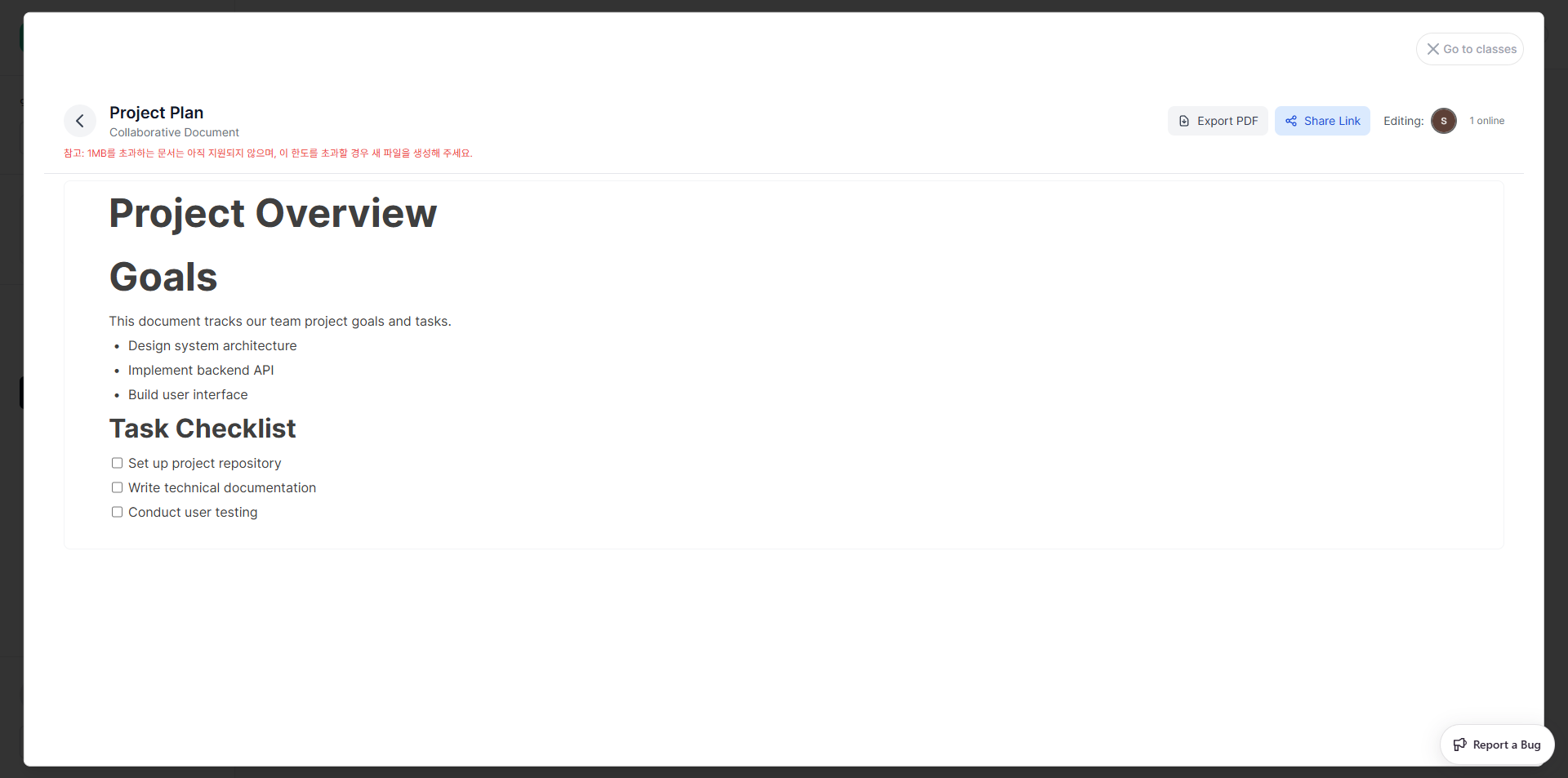
에디터는 Notion처럼 작동합니다 — 아무 곳이나 클릭하고 바로 입력하세요. 블록을 삽입하려면 /를 입력하여 슬래시 명령 메뉴를 열면 됩니다:
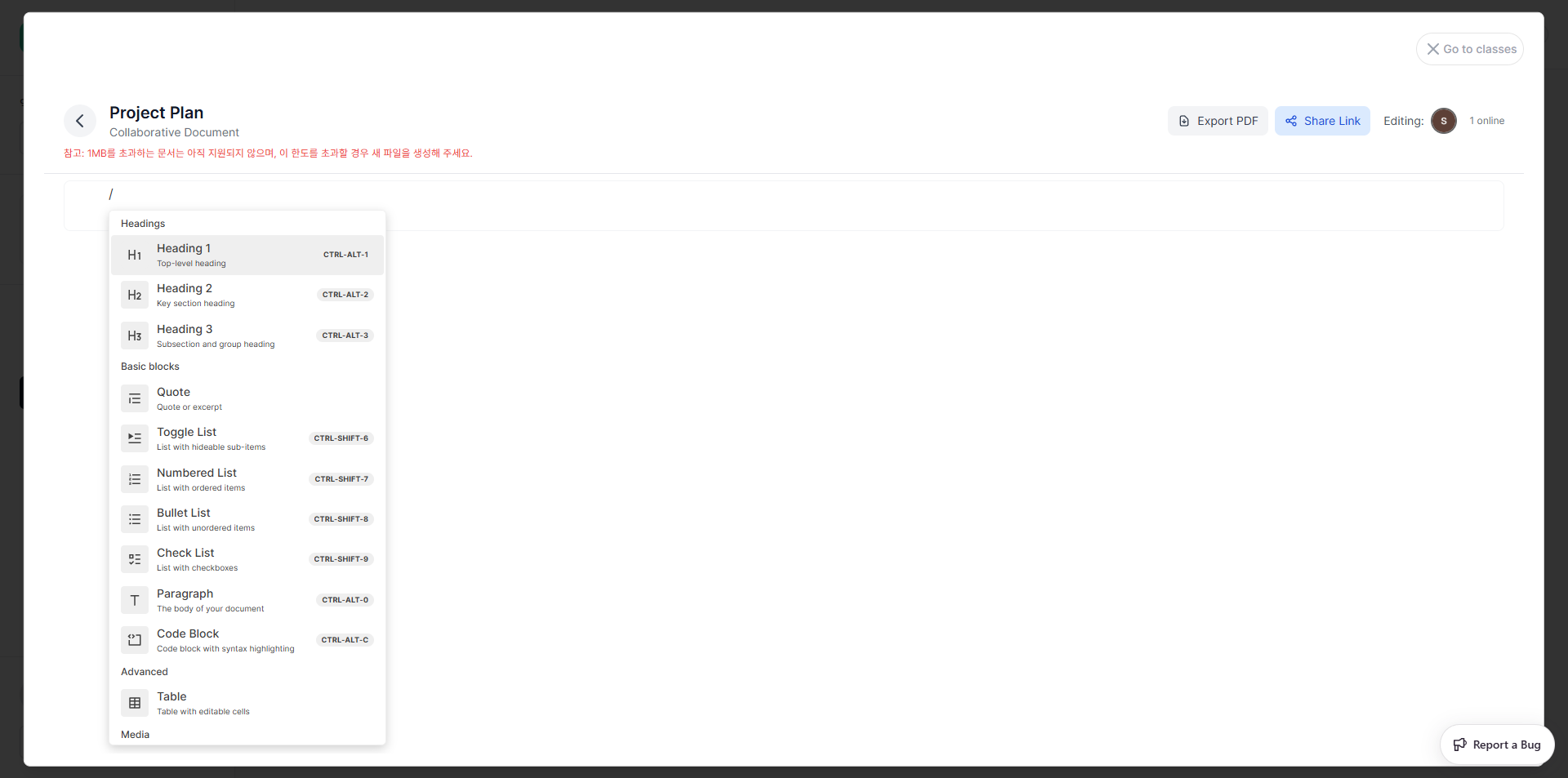
| 카테고리 | 사용 가능한 블록 |
|---|---|
| 헤딩 | Heading 1 (Ctrl+Alt+1), Heading 2 (Ctrl+Alt+2), Heading 3 (Ctrl+Alt+3) |
| 기본 | Paragraph, Quote, Bullet List (Ctrl+Shift+8), Numbered List (Ctrl+Shift+7), Check List (Ctrl+Shift+9), Toggle List, Code Block |
| 고급 | Table |
| 미디어 | Image, Video, Audio, File |
| 서브헤딩 | Toggle Heading 1 / 2 / 3 |
| 기타 | Emoji |
인라인 서식 — 텍스트를 선택하면 서식 도구 모음이 나타납니다:
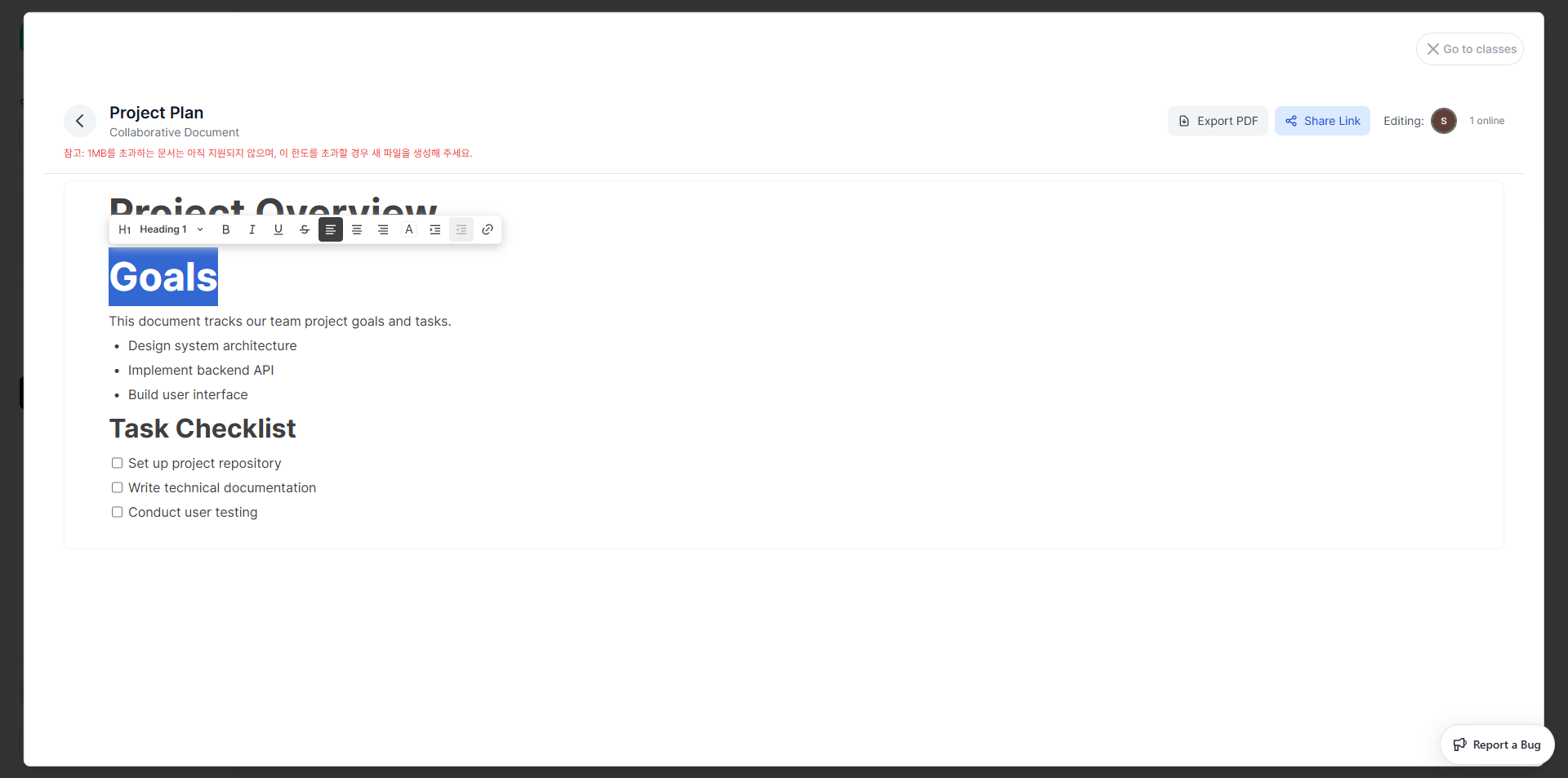
도구 모음에서 블록 타입 변경, 굵게, 기울임, 밑줄, 취소선, 텍스트 정렬, 텍스트 색상, 링크 삽입이 가능합니다.
내보내기 및 공유
- Export PDF — 문서를 PDF로 다운로드
- Share Link — 문서의 공유 링크 생성
INFO
1MB를 초과하는 문서는 아직 지원되지 않습니다. 한도를 초과하면 새 문서를 생성해 주세요.
Members
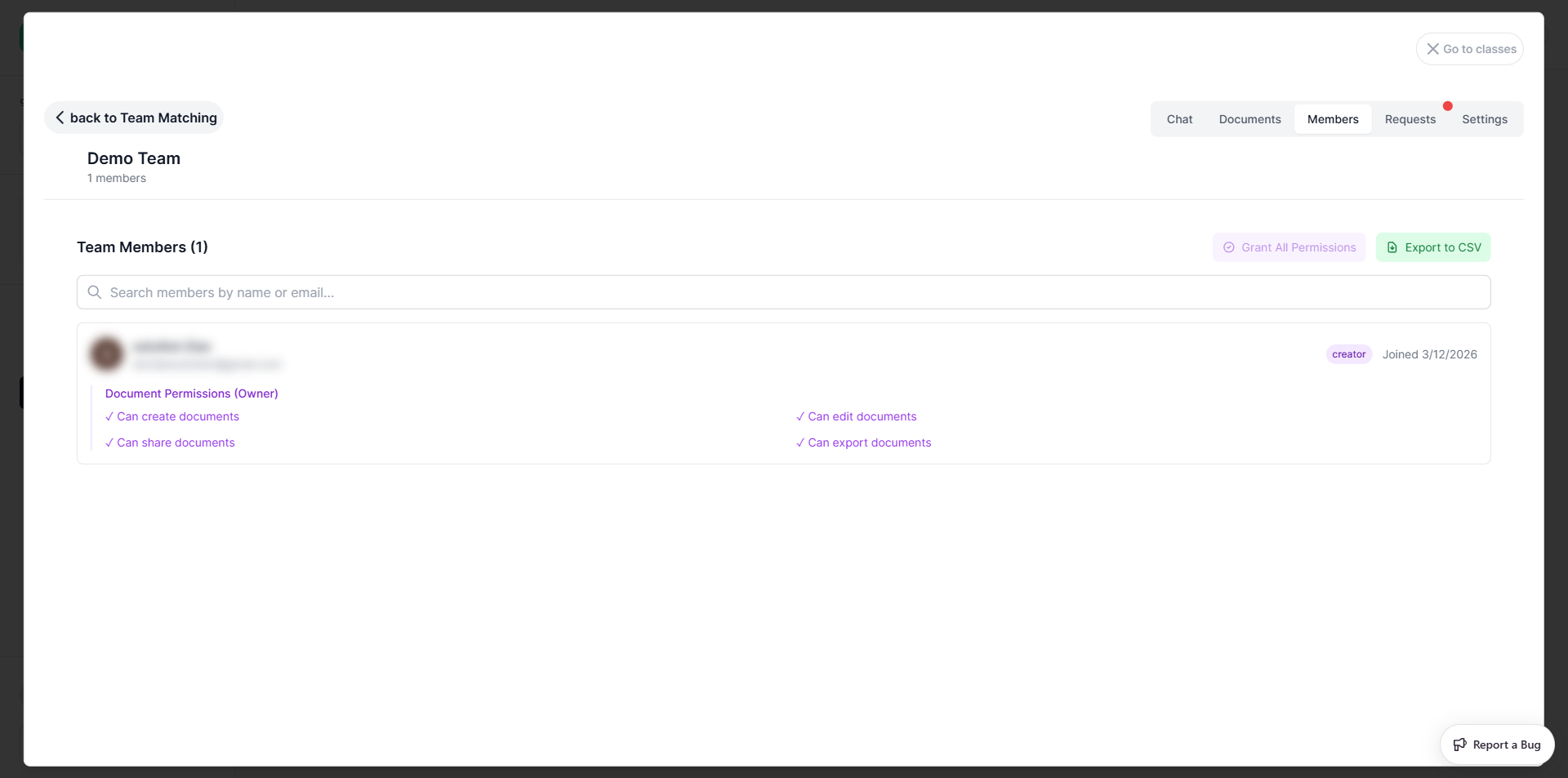
Members 탭에서는 모든 팀원의 역할과 문서 권한을 확인할 수 있습니다.
| 항목 | 설명 |
|---|---|
| 이름 / 이메일 | 팀원 정보 |
| 역할 배지 | creator 또는 member |
| 가입일 | 팀에 참여한 날짜 |
| 문서 권한 | 생성 / 수정 / 공유 / 내보내기 |
팀 리더는 Grant All Permissions으로 모든 팀원에게 전체 문서 권한을 부여하거나, Export to CSV로 팀원 목록을 내보낼 수 있습니다.
Requests (팀 리더 전용)
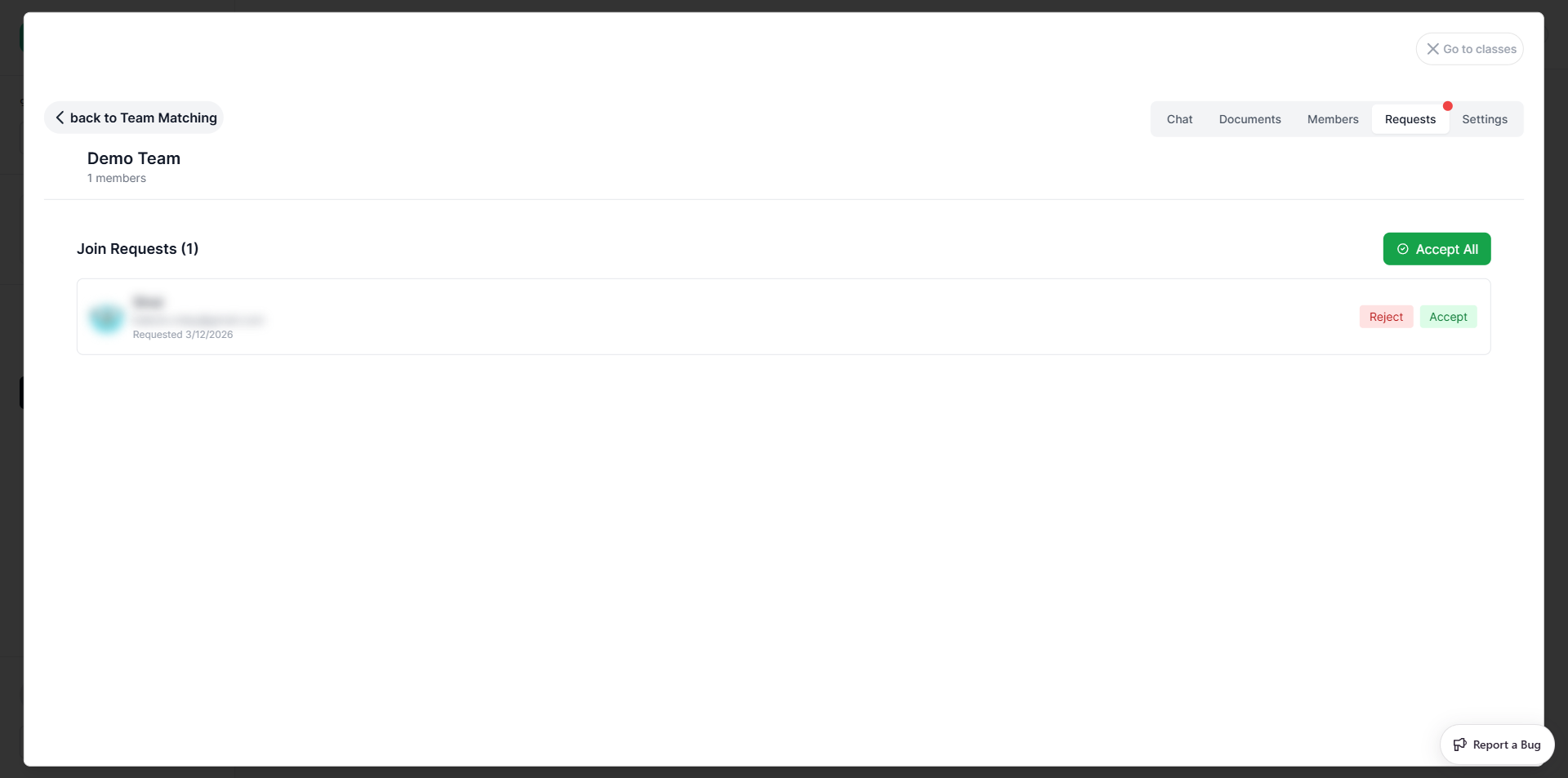
Requests 탭은 팀 리더에게만 표시됩니다. 대기 중인 모든 참여 요청이 여기에 나타납니다.
각 요청에 대해 다음 작업을 할 수 있습니다:
- Accept — 팀원으로 즉시 추가합니다
- Reject — 요청을 거절합니다
- Accept All — 모든 대기 중인 요청을 한 번에 승인합니다
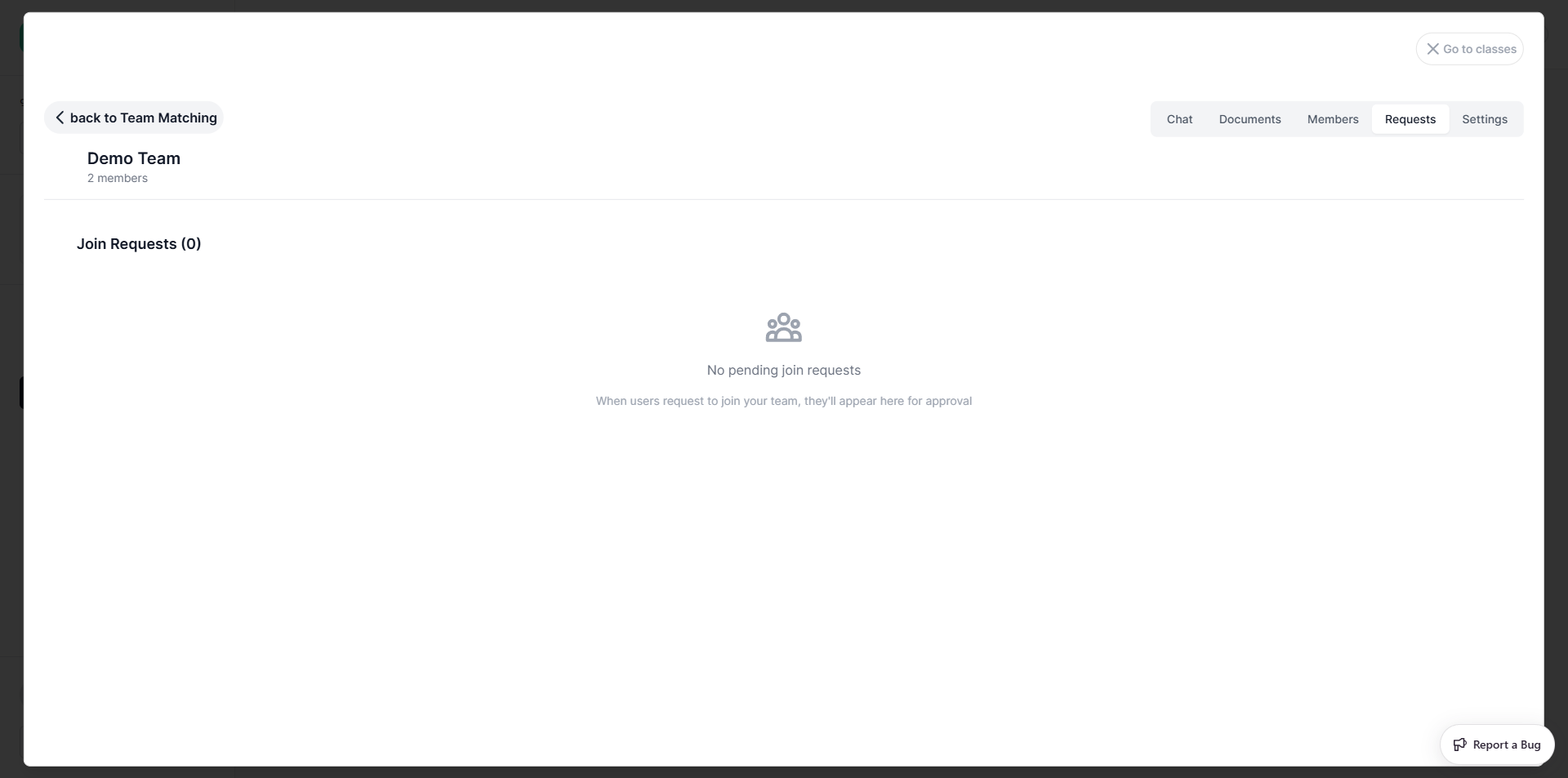
승인하면 팀원 수가 업데이트되고 요청이 목록에서 제거됩니다.
Settings (팀 리더 전용)
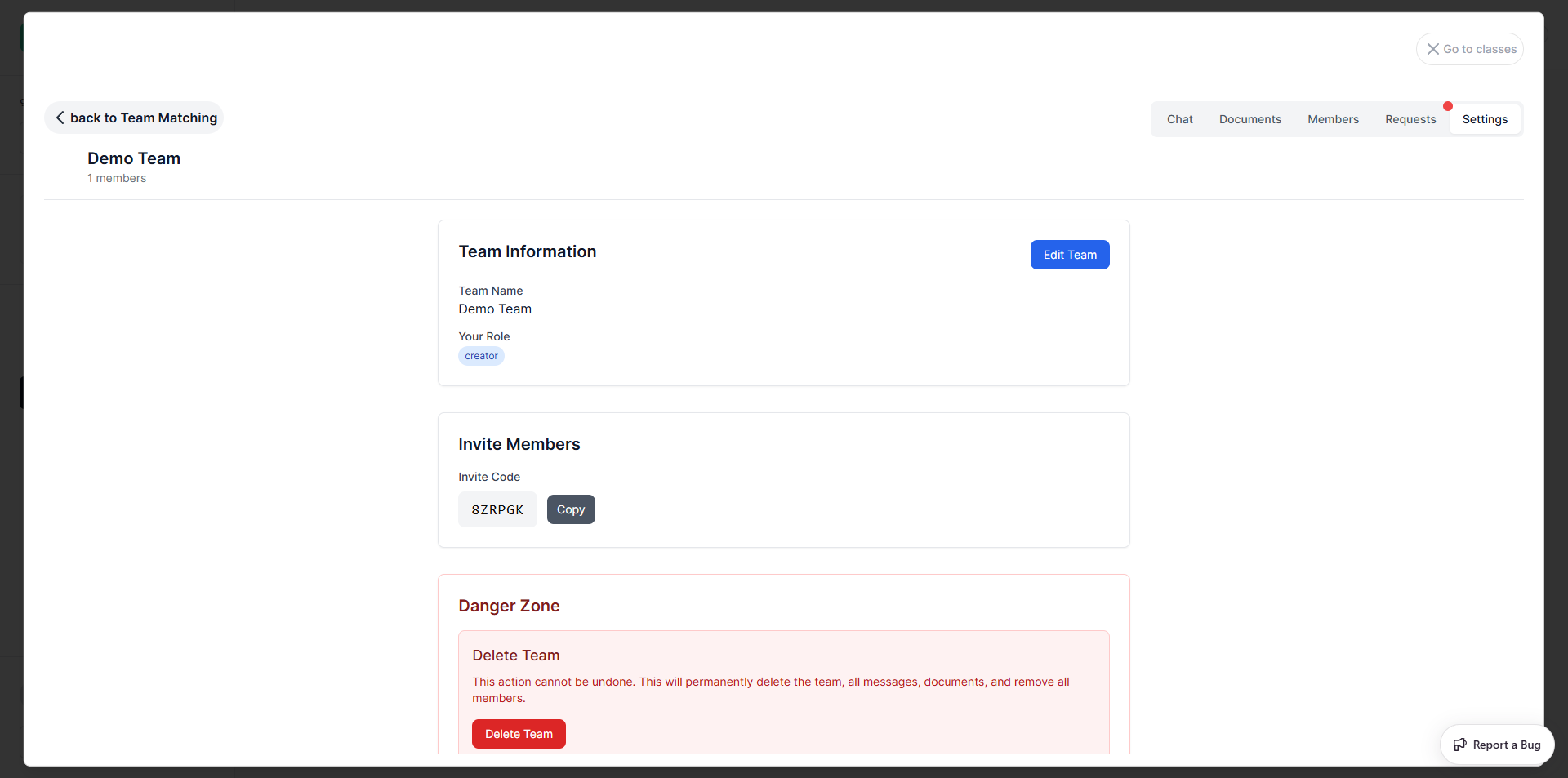
Settings 탭은 세 개의 섹션으로 구성됩니다:
Team Information
- 팀 이름과 내 역할이 표시됩니다
- Edit Team을 클릭하면 팀 이름과 설명을 수정할 수 있습니다
Invite Members
- 6자리 Invite Code가 표시됩니다 — 초대할 사람에게 공유하세요
- Copy를 클릭하면 코드가 클립보드에 복사됩니다
Danger Zone
- Delete Team — 팀, 모든 메시지와 문서, 팀원 전체를 영구 삭제합니다. 이 작업은 취소할 수 없습니다.
수업 목록으로 돌아가기
패널 오른쪽 상단의 Go to classes 버튼을 클릭하면 수업 목록으로 돌아갑니다.
→ 다음: 프로필 설정